先说清楚:你说的“慢”到底是哪种慢
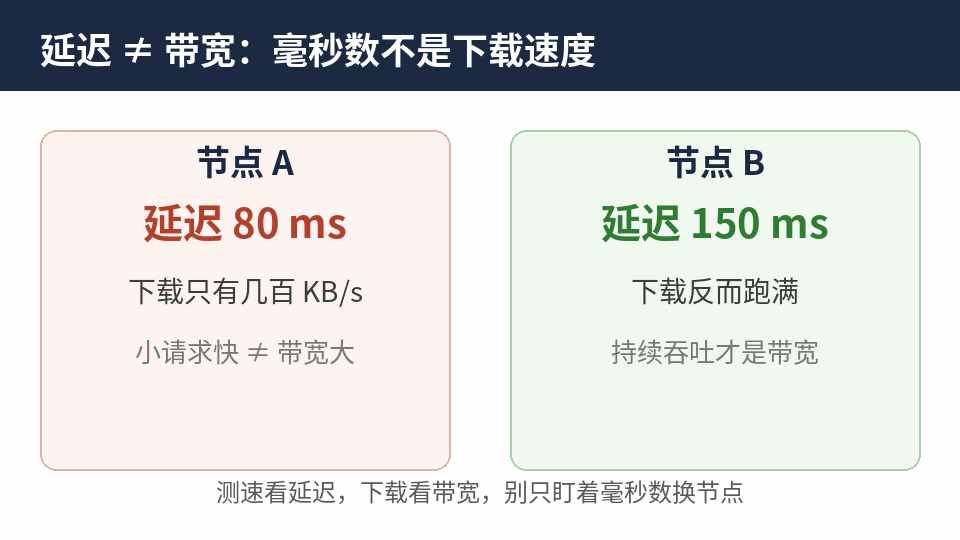
我以前排查速度问题走过一个弯路:盯着节点后面的延迟数字反复点测速,80ms 的节点测了十几次,下载还是只有几百 KB/s,最后换了个 150ms 的节点,下载反而跑满了。那次之后我才明白,客户端里那个毫秒数,测的只是一次小请求的往返时间,根本不是下载带宽。动手前先把“慢”分分类:
- 网页第一次打开慢、刷新一下就变快:优先怀疑 DNS 解析和连接建立;
- 大文件持续下载慢:看连续 30 秒的平均速度,问题多半在节点容量、线路拥挤或本地带宽;
- 视频偶尔卡一下、过一会儿自己恢复:留意出口到视频 CDN 的路径和晚高峰拥挤;
- 只有一个应用慢、别的都正常:先确认这个应用的流量到底走了哪条规则、哪个节点。
另外注意单位:测速页的 Mbps 和下载器的 MB/s 不是一回事,100Mbps 理论上限约 12.5MB/s,实际只会更低。
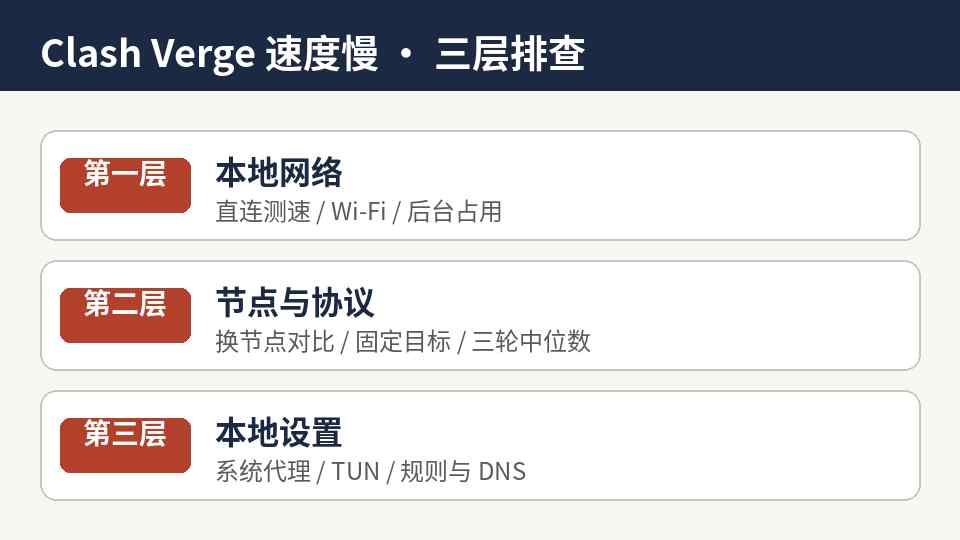
第一层:先测本地基线,别一上来就怪节点
我的习惯是先关掉 Clash Verge 的系统代理和 TUN,确认浏览器没有单独设代理,然后直接测一次本地网络:打开一个国内能直接访问的测速页,记下下载速度。这一步测的是你家宽带本身,不是节点。
如果直连都慢,后面换多少节点都没用,先查本地:Wi-Fi 信号是不是隔了两堵墙、后台是不是在同步网盘或更新系统。有条件就插网线对比一次,Wi-Fi 干扰造成的速度起伏,换节点是治不好的。后台上传占满上行时下载也会跟着掉,我就因为这个冤枉过一个节点一整晚。
第二层:节点和协议,换着测、固定条件测
本地基线没问题,再回到节点。关键就一条:一次只改一个变量。同一个下载目标、同一个时间段,逐个换 2 到 3 个节点测,别同时换节点又换模式,最后根本不知道是哪一步起的作用。
具体做法是:选好一个固定目标(比如一个体积不小的安装包),每个节点连续测 30 秒,隔 15 秒再测一轮,取三轮的中位数。顺手记下时间段——晚高峰和凌晨测出来的结果本来就不能直接比,线路拥挤有明显的时间规律。
如果 A 节点对多个目标都慢、B 节点在同一时间明显更快,优先怀疑 A 的负载或限速;如果所有节点在同一个时段一起变慢,先看是不是本地网络或时段问题,而不是挨个把节点骂一遍。
还有两点新手最容易踩坑:第一,自动选择(url-test)选的是延迟最低的节点,不是带宽最大的节点,低延迟节点下载慢一点也不矛盾;第二,你手动测的节点,不一定就是浏览器实际走的节点——规则可能把目标域名交给了另一个策略组,甚至走了直连,怀疑时去客户端的连接记录里看实际命中的规则和出口。关于节点测速正常但网页打不开的情况,我之前写过一篇节点测速正常却打不开网页的排查。
另外,订阅服务本身的剩余额度、套餐限速也要确认。有些慢不是技术问题,就是套餐到了上限——先看一眼套餐状态,比折腾一晚上配置划算得多。
第三层:本地设置,系统代理和 TUN 不是提速开关
系统代理只对遵循系统代理设置的应用生效,TUN 模式通过虚拟网卡接管更多流量,但覆盖范围同样受路由和排除项影响。TUN 不是提速开关,它突破不了节点的限速;反过来,TUN 开着还可能因为个别应用走了不该走的路径而显得更慢。
所以这一层的排查顺序是:先确认慢的那个应用的流量确实经过了代理;再对比规则模式和全局模式——如果全局正常、规则模式慢,问题大概率在规则或 DNS,而不是节点本身。系统代理打不开或残留问题,可以对照系统代理排查和TUN 与系统代理的区别这两篇一步步查。首开慢、刷新变快时,也可以换一组可靠的 DNS、清理一次本地 DNS 缓存(Windows 上是 ipconfig /flushdns),再对比首开时间。
一张对照表,定位到哪层再动手
| 现象 | 先查哪层 | 最可能的原因 |
|---|---|---|
| 直连测速就慢 | 本地网络 | 宽带、Wi-Fi、后台占用 |
| 延迟低但下载慢 | 节点 | 出口限速、线路拥挤、只看延迟误判 |
| 晚高峰慢、凌晨正常 | 节点/线路 | 共享线路拥挤 |
| 全局正常、规则模式慢 | 规则/DNS | 规则命中错误、DNS 解析慢 |
| 只有一个应用慢 | 本地设置 | 应用流量没走代理或走了错误出口 |
最后提醒一句:排查时别同时改订阅、改模式、改 DNS,改完还说不清是哪一步生效的。固定目标、固定时段、一次改一个变量、三轮取中位数——这套方法虽然笨,但我用它定位过的问题,基本没有返工过。
如果你还在挑选客户端或订阅服务,可以看看梯子吧推荐页,里面有本站整理的相关推荐。