先说结论:只用浏览器就别开,个别软件不走代理时再开
一句话:TUN 模式就是给电脑装一张虚拟网卡,让所有流量先经过客户端,再按规则决定走代理还是直连。我自己的判断标准很简单:平时只用浏览器,系统代理够用了,TUN 不用开;但凡遇到终端里 git 拉代码超时、某个游戏或桌面软件死活不走代理,那多半就是它不读系统代理设置,这时候再开 TUN。开 TUN 不是”更强”,是”管得更宽”,管宽了也更容易出小毛病,所以没需求别贪多。
TUN 到底是什么?一张虚拟网卡
系统代理的工作方式,像在门口贴一张告示:”要出门走代理的,请先到 7897 端口登记”。浏览器这些”识字”的软件会照做;但很多软件根本不看告示——命令行工具、游戏客户端、一些桌面软件的更新程序,它们直接走自己的路,告示对它们无效。这就是为什么经常出现”浏览器能上,某个软件却连不上”的怪现象。
TUN 换了个做法:它在系统里建一张虚拟网卡(Windows 上一般叫 Meta,macOS 上是 utun 开头的设备),再把默认路由指向这张网卡。于是所有出站的网络包,不管是哪个软件发的,都得先经过这张虚拟网卡,进到 mihomo 内核手里;内核再按你的规则,决定这条流量走代理节点还是直连。软件自己完全不知道中间多了这一层。
有两点新手最容易误会,我先说清楚。第一,开了 TUN 不等于所有流量都走代理:流量进了内核之后,还是按规则、全局、直连那个模式走,规则里写了直连的照样直连。模式那套逻辑我之前在规则、全局、直连模式的区别里讲过,TUN 管的是”流量怎么进来”,模式管的是”进来之后怎么出去”,两回事。第二,TUN 本身不提供节点,也不修订阅:节点挂了、订阅过期了,开 TUN 一样没用。
TUN 和系统代理的区别,一张表看懂
| 系统代理 | TUN 模式 | |
|---|---|---|
| 怎么接管流量 | 告诉系统一个代理地址,只有读系统代理设置的软件会用 | 建虚拟网卡、改路由,接管几乎全部出站流量 |
| 覆盖范围 | 浏览器等支持代理设置的软件 | 终端、游戏、桌面软件也覆盖 |
| UDP 流量 | 不支持 | 支持,游戏联机常用 |
| 需要权限 | 普通用户就行 | 需要管理员权限,Windows 要先装服务模式 |
| 出问题时 | 关掉开关就能恢复 | 涉及虚拟网卡和路由,排查多一步 |
所以我的建议是:日常先用系统代理,够用就别动 TUN;只有明确遇到”某个软件不走代理”时,再开 TUN。两种方式能不能一起开、会不会冲突,我之前在TUN 模式和系统代理冲突吗里细讲过,结论是排查的时候一次只开一个,别两个一起改,不然出了问题不知道是谁的锅。
新手到底要不要开?按这个清单判断
该开的情况:终端里 git、npm、pip 拉取超时,但浏览器正常;某个游戏或桌面软件死活连不上;个别软件有自己的网络设置,不跟系统代理。
不用开的情况:平时只刷网页、看视频,系统代理已经够用;电脑是公司或学校管理的设备,装服务、改路由可能被策略拦住;正在排查别的故障——先把节点、订阅、规则查清楚再动 TUN。
我自己的教训:刚学会 TUN 那会儿,觉得”管得宽就是好”,开着就没关过。结果有一天家里的 NAS 突然访问变慢,打印机的管理页也打不开了,折腾半天才发现,局域网地址也被规则送进内核绕了一圈。后来我在规则里把 192.168.0.0/16、10.0.0.0/8 这些内网段标成直连,才恢复正常。从那以后我就只在需要的时候开 TUN,用完就关。
在 Clash Verge Rev 里开 TUN,分两步(Windows)
以 Windows 上的 Clash Verge Rev 为例,开 TUN 就两个动作:先装服务模式,再打开关。顺序别反——没装服务,TUN 开关很可能打不开,或者打开了马上弹回去。
第一步:先确认普通代理是好的。订阅已经导入、节点能测速、浏览器走系统代理能正常打开网页。这一步没通过就别急着开 TUN,TUN 修不好订阅和节点的问题,只会让你多一个变量。
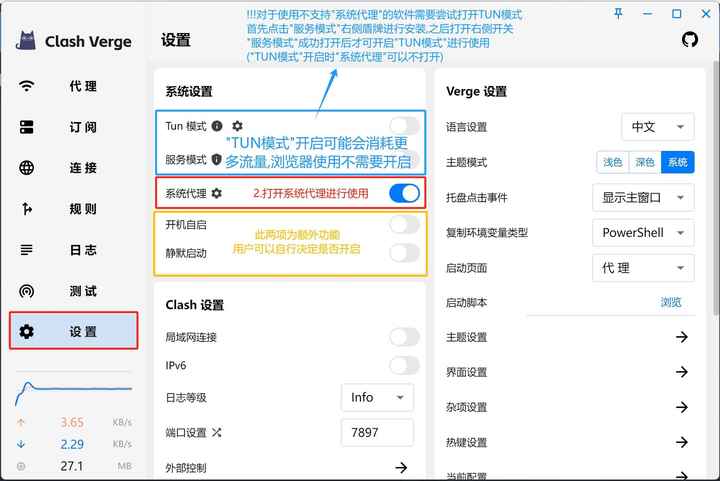
第二步:打开设置 → 系统设置,找到”服务模式”,点”安装”,按提示通过 Windows 的用户账户控制(UAC)确认。装好之后状态会变绿。服务模式就是个后台小帮手,只装一次,以后每次正常启动客户端就能用 TUN,不用每次都右键”以管理员身份运行”。Tun 模式、服务模式、系统代理这三个开关都在设置页的”系统设置”这一块,第一次找开关就认准这里。
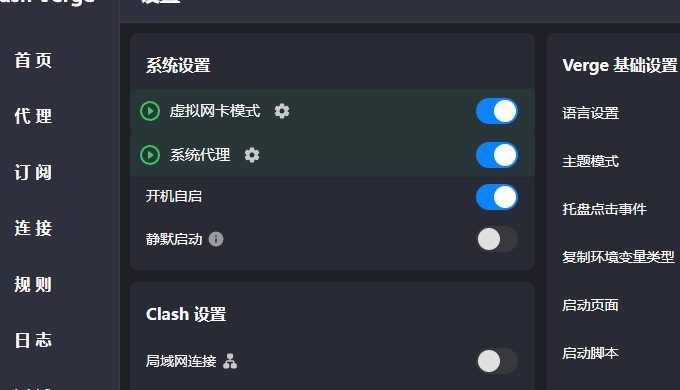
第三步:还在同一个设置页往下找”TUN 模式”,把开关打开。第一次开可能要等几秒,虚拟网卡正在创建,网络会短暂闪断一下,别急着反复开关。下图是开启后的样子,”虚拟网卡模式”和”系统代理”都处在打开状态(新版本里 TUN 模式也叫虚拟网卡模式):
验证是不是真的生效了,有两个简单的办法:一是按 Win+R 输入 ncpa.cpl 打开网络连接,看有没有多出一块叫 Meta 的网卡,有就是建好了;二是打开终端跑一条命令,看返回的 IP 是不是节点的出口 IP,或者直接打开 Clash Verge Rev 的”连接”页,跑一下之前不走代理的那个软件,看它的连接记不记录在里面、走了哪个策略组。
macOS 上不用装服务模式,第一次开 TUN 时按提示输一次开机密码授权就行;新版本系统还可能要在”系统设置 → 通用 → 登录项与扩展”里手动允许网络扩展。Linux 要看发行版,有的要给核心加权限,有的要装服务,跟着客户端的提示走就行。
高级设置里的堆栈,新手别乱动
点 TUN 模式旁边的小齿轮,会弹出一个详细设置框,里面有”堆栈”那一项:System、GVisor、Mixed 三个选项(新版核心还多了个 mips,默认就是它)。我实测下来的经验是:新手别动它,默认的就够用。真要记一句:Mixed 是个折中,TCP 走系统栈、UDP 走 GVisor,兼容性最稳;如果开了 TUN 之后某个软件行为异常,再单独换一个堆栈试,别同时改 DNS、节点和规则。
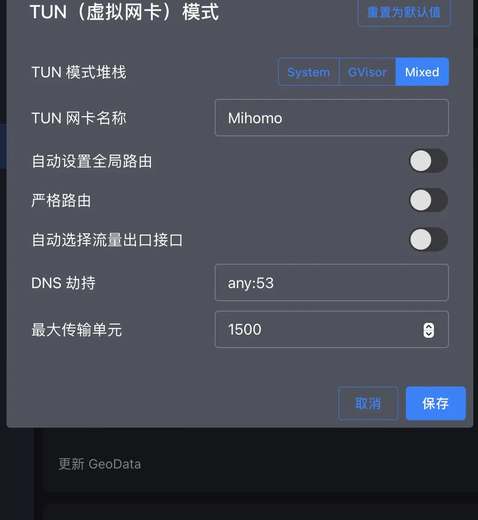
上图就是这个设置框,DNS 劫持那行默认是 any:53,意思是把 53 端口的 DNS 请求也交给内核处理,防止解析绕过规则;最大传输单元 1500 是常规值,也不用改。
开了 TUN 之后最常见的三个坑
一是开了 TUN 直接断网。先看服务模式装好没有,状态是不是绿的;再看节点本身是不是好的;最后检查是不是有别的代理软件也在跑,它的虚拟网卡可能跟 TUN 抢路由,一次只留一个。
二是开了 TUN,目标软件还是不走代理。先确认这个软件的连接有没有出现在 Clash Verge Rev 的”连接”页里——没出现,说明它根本没进内核,可能是它绑定了指定网卡;出现了但走了直连,说明规则把它判成直连了,改规则,别怪 TUN。
三是开了 TUN 之后变慢,或者局域网设备访问异常。变慢先看节点延迟正不正常,再换个堆栈试;局域网问题按我上面说的,在规则里把内网段标成直连。还有一条铁律:一次只改一项,改完测一次再改下一项,同时改五处,好了也不知道是哪处好的。
如果折腾一圈还是不行,先把 TUN 关掉,回到之前能用的系统代理状态,再慢慢查——系统代理开了还是上不了网,可以按Clash Verge 开了系统代理还是上不了网的排查一步步来。退回能用的状态,永远比在坏状态上继续改要强。
总结一下:TUN 就是一张虚拟网卡,管的是”流量怎么进来”;只用浏览器就别开,遇到不读系统代理的软件再开;开之前先装服务模式、确认普通代理是好的;高级设置别乱动;出问题一次只改一项。把这几句记住了,TUN 就没那么吓人了。
如果你还在挑选客户端或订阅服务,可以看看梯子吧推荐页,里面有本站整理的相关推荐。