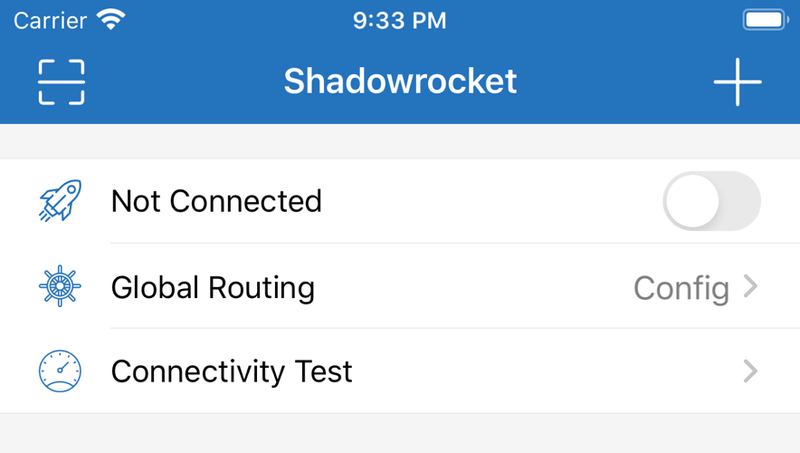
先说结论:timeout 和 TLS 握手失败不是同一个毛病
我第一次在小火箭里看到 TLS 握手失败的时候,第一反应和多数人一样:节点挂了。删掉重加、换个节点再试、更新订阅再测,折腾了快一个小时,一个都没通。最后发现问题根本不在节点上——那台手机前一天刚恢复过系统,日期停在了几个月前,时间一校准,所有节点立刻全通了。
timeout 和 TLS 握手失败,听起来都是”连不上”,但它们是连接过程中两个不同阶段的报错。timeout 的意思是:连接、读取或者握手没在时限内完成,超时了;TLS 握手失败的意思更具体:加密握手这一步就被拒绝了,数据还没开始传。两个报错都可能和系统时间有关,但查法不一样——先分清你遇到的是哪一个,再动手。
为什么时间会影响连接:两个地方都要看时间
时间会卡住连接,有两个独立的原因,知道它们,你就不会把校准时间当成玄学。
第一个是 TLS 证书。每个证书都有一个有效期窗口,iPhone 在握手时会拿设备当前时间去比对这个窗口:时间在窗口内才放行,超出就拒绝。你的设备日期如果错了几天,哪怕证书本身完全合法,在手机看来也是”已过期”或者”尚未生效”,握手直接失败。证书过期和时间错误,在屏幕上是同一个报错,修法却完全不同——一个要等服务商续证书,一个在你手机设置里就能解决。
第二个是 VMess 这类协议的时间戳认证。VMess 要求设备和服务器的时间误差在 90 秒以内,超过这个误差,认证直接失败。90 秒是个很小的窗口:手机时间手动调过、刚换过时区没同步、长时间没联网,都可能悄悄超出这个范围。
还有一个容易看错的点:时区主要影响的是显示的时间,不等于绝对时间错了。只看状态栏的小时数是不够的,真正要核对的是日期、年份和时区是不是都对。年份错了、日期差了几天,状态栏的小时看着都正常,握手照样失败。
但也要先说清楚:校准时间不是万用解法。它修不好错的密码、失效的端口和网络对传输的限制。时间校准了还是连不上,就继续往下查,别在时间这一项上反复折腾。
第 1 步:校准系统时间,30 秒做完
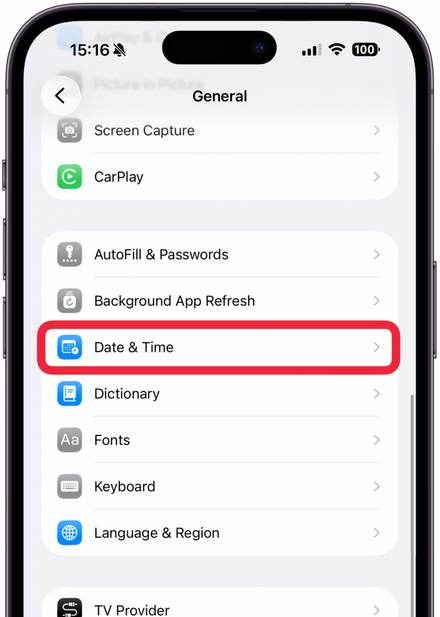
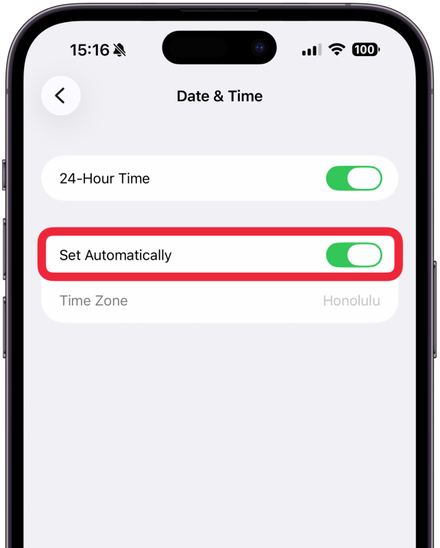
打开 iPhone 的”设置 → 通用 → 日期与时间”,把”自动设置”打开,等系统同步一次。然后顺手核对三样东西:日期对不对、年份对不对、时区是不是你所在的城市。自动设置依赖网络和定位,刚打开的时候等几秒再看,别一打开就下结论。
入口位置如下图,在”通用”页面里找到”日期与时间”这一行点进去:
进去之后确认”自动设置”这一行是打开的状态,如下图:
如果”自动设置”的开关是灰色的、点不动,通常是屏幕使用时间设置了密码,或者手机装了公司、学校的管理描述文件有限制。先按 Apple 支持文档的办法解除限制:关掉屏幕使用时间密码,或者联系管理员解除描述文件,开关恢复之后再打开自动设置。
还有一个千万别走的歪路:不要手动把日期往回调,试图绕过一张已经过期的证书。证书过期是服务商那边的问题,调时间绕过去只是把报错藏起来,连接本身并不安全,而且改了系统时间,其他应用的登录、支付、验证码都可能跟着出问题。时间错了就校准时间,证书过期了就找服务商续证书,两件事别混在一起。
第 2 步:看报错原文,分清失败在哪一步
时间校准之后还连不上,就去看小火箭连接日志里的报错原文。它比”连不上”三个字有用得多,先把原文记下来,再对照着处理:
| 报错或现象 | 大概率原因 | 先做什么 |
|---|---|---|
| i/o timeout | 连接、读取或握手没在时限内完成,不直接代表密码错误 | 同一节点换网络复测,再核对地址、端口与传输条件 |
| connection refused | 目标端口没有服务在监听,或被中间设备拒绝 | 确认端口没被改过;仍复现就把报错提供给服务商 |
| x509: certificate has expired or is not yet valid | 设备时间错误,或远端证书确实过期 | 先校正系统时间;时间正确就找服务商查证书 |
| TLS handshake failed / 握手失败 | TLS 握手被拒:时间、证书、SNI 或传输参数对不上 | 先校时间,再按第 3 步核对 SNI 与证书 |
| no such host | 节点域名解析失败或拼写错了 | 检查地址拼写和空格,换网络比对解析结果 |
| EOF | 对方在握手完成前就断开了连接 | 核对协议与传输参数,仍复现就找服务商 |
重点看 x509 那一行:报错里出现 certificate has expired or is not yet valid,先校时间;时间已经正确了还报这个,再去找服务商查证书的有效期和链。反过来也一样:报错是 i/o timeout 就别先去折腾证书,超时和证书是两个阶段的问题。
另外提醒一句:连通性测试里显示 Timeout,不等于节点死了。测试方法和网络条件都会影响结果,我在小火箭节点全部超时的排查里写过三种测试方法的区别,TCP、ICMP、CONNECT 测的根本不是同一段路,排查的时候换 CONNECT 方法再测一次。
第 3 步:再查 SNI、传输参数与证书验证
时间没问题、报错指向握手,就轮到节点本身的 TLS 参数了。先看 SNI,也就是服务器名称:Trojan 节点必须填对 SNI,错了握手在第一步就失败,表现就是 TLS handshake failed。点开节点的编辑页,对照服务商给你的原始资料逐项核对:地址、端口、密码、加密方式、传输类型、服务器名称,一个都不能靠猜。
还有一种情况值得单独说:如果节点地址是 IP、又没填 SNI,小火箭会提示并自动开启”允许不安全”来跳过证书验证。这是服务商的节点配置问题,应该反馈给服务商补上正确的域名和 SNI,而不是把”跳过验证”当成常规操作留在那里。证书验证不是摆设,关掉它只是把报错藏起来,还可能让你连到错误的服务器而不自知。
同理,时间正确、SNI 也对,但证书错误还在,就别再改手机了:让服务商确认证书有没有过期、证书链是否完整。证书是服务商那边的东西,你在手机上改多少设置都修不好它。
第 4 步:换网络对照一次,排除网络本身
上面三步都走完了还是握手失败,最后换一条网络对照一次:Wi-Fi 下失败,切到蜂窝数据再测一遍;反过来也一样。公共 Wi-Fi 还要多留个心眼:有些公共 Wi-Fi 有登录页,没完成验证之前流量根本出不去,握手自然也完成不了。
对照的时候只改网络这一个条件,别同时又更新订阅、又换节点、又改设置。一次改一样,测完记下来,改了三样东西之后就算通了,你也不知道是哪一样起的作用,下次再遇到还是不会修。
一张流程:下次遇到 timeout 或握手失败就按这个顺序来
把上面收成一个固定流程:先去”设置 → 通用 → 日期与时间”打开自动设置,核对日期、年份、时区 → 看连接日志的报错原文,分清超时还是握手失败、证书问题还是网络问题 → 报错指向握手就核对 SNI、传输参数,别关证书验证 → 最后换 Wi-Fi 与蜂窝对照一次。按这个顺序,多数情况下十分钟就能分清是时间、证书、参数还是网络的问题。
如果问题出在订阅本身——比如套餐到期、流量用完、订阅链接失效——排查办法在小火箭订阅过期、更新失败的排查里,401、403、429 这些报错各是什么意思,那篇里有对照表。如果你刚接触小火箭,还没走完第一次导入,可以对照小火箭下载安装教程,从安装、导入订阅到选节点连上,一步步走一遍。
如果你还在挑选客户端或订阅服务,可以看看梯子吧推荐页,里面有本站整理的相关推荐。